mysponsor

);

pencarian Google

Selasa, 17 November 2009

software apotek :: Program Apotik

DOWNLOAD software apotek ini mempunyai fitur yang menarik dengan harga yang terjangkau,dengan menggunakan software apotik ini anda akan lebih mudah dalam melakukan transaksi di apotik atau toko obat anda

Cara Installasi Software SID-Apotek 1.0

FITUR YANG TERSEDIA

  • Mencatat Data Dokter
  • Mencata Data pabrik
  • Mencatata Data Obat,jenis obat, ketegori obat
  • Mencatat Data karyawan,pelanggan,supplier
  • Mencatat Data gudang
  • Mencatat transaksi penjualan obat resep
  • Mencatat transaksi penjualan obat non resep
  • Mencatat transaksi pembelian obat ke supplier
  • Mencatat data dokter
  • Mencatat data pelanggan
  • Stok Opname
  • Mengatur user terhadap akses dari software
  • Mutasi Barang (Pemindahan Barang)dari toko,gudang, atau ke lainnya
  • Meyediakan Fasilitas untuk backup database
  • Menyediakan Fasilitas untuk Bringup database
  • login user
  • Histori Penggunaan Program
  • Transaksi Penjualan Obat, bisa diedit, hapus, tambah
  • Transaksi Pemesanan Obat, bisa diedit, hapus, tambah
  • Return Penjualan Obat
  • Return Pemesanan Obat
  • Transaksi Pembayaran Hutang
  • Transaksi Pembayaran Piutang
  • Laporan Data Obat - > Supplier
  • Laporan Data Obat Expired
  • Laporan Data Obat - > yang banyak terjual
  • Laporan Penjualan
  • Laporan Pemesanan
  • Laporan Data Supplier
  • Laporan Data Pelanggan
  • Laporan Hutang
  • Laporan Piutang

Install XP (all version) dari usb flashdisk

Buat bapak-bapak dan ibu-ibu yang pengen bikin installer XP dari usb flashdisk, silakan ikutin step-step dibawah ini


Step 1
extract file USB-install.zip

http://www.ziddu.com/download/7406547/USB-install.zip.html

step 2
colokin usb flashdisk, lalu tutup explorer yg memperlihatkan isi flashdisk tsb
jangan dicabut sebelum semua step selesai

step 3
klik ganda file usb_prep8.cmd di folder ’usb_prep8


step 4
tekan enter lalu tekan start untuk mulai memformat


step5
jangan tutup window PeToUSB dan cmd.exe !!!

step6
Start -> Run -> ketik cmd lalu di command prompt ketik
"BootSect.exe /nt52 g:" (usb gw ada di drive G)


step 7
Tutup window PeToUSB (yg buat format usb)

step 8
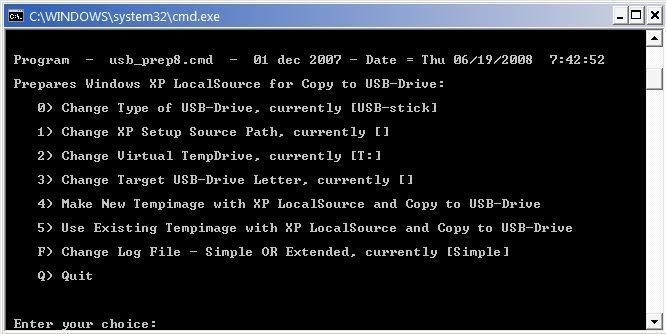
Akan muncul di window cmd.exe yg muncul setelah klik ganda step 3:


step 9
input di window tsb:
tekan 1, lalu masukan drive dimana installer xp berada
tekan 2, untuk masukan lokasi virtual drive (pake drive t aja, default)
tekan 3, utuk masukan lokasi drive flashdisk (gw pake g)
tekan 4, untuk mulai ngopi file installer


step 10
bila ditanya format, jawab Yes
bila ditanya Copy To USB-Drive, jawab Yes
bila ditanya change migrate.inf, jawab Yes
bila ditanya unmount virtual drive, jawab Yes

step 11
selesai deh :D :D :D


Silakan dicoba boot dari usb...

SMART MACHINE SYSTEM

SMART MACHINE SYSTEM

(SMS)

Sebelum kita mulai menjalankan alat ini, maka ada beberapa hal yang harus anda ketahui,

antara lain :

1. Alat yang bernama Smart Machine System hanya bisa berjalan/bekerja melalui

jaringan internet saja.

2. Untuk bisa menjalankan alat ini di internet maka dibutuhkan sebuah fasilitas yang

bernama Domain dan Hosting. Untuk anda tahu bahwa semua bisnis online

PASTI membutuhkan fasilitas Domain dan Hosting untuk menjalankannya. Kecuali

jika anda mengikuti bisnis orang lain (reseller), maka anda tidak membutuhkan

semua itu. Namun karena alat ini nantinya akan menjadi 100% milik anda, maka

anda harus memiliki fasilitas tersebut. Untuk lebih jelasnya mari kita simak

penjelasan berikut.

Apa itu Domain

Domain adalah nama/alamat yang kita pakai untuk membuka sebuah

situs/website. Misalnya yahoo.com, google.com dan lain-lain. Sistem kerja dari

domain sendiri adalah untuk memanggil/membuka file-file atau dokumen yang

sudah kita upload/simpan dalam web server

Jadi agar alat kita bisa dilihat orang lain maka alat kita harus punya nama (domain).

Untuk mendapatkan domain kita bisa membelinya dan memilih nama sesuka hati

kita, asal nama tersebut belum dipakai orang lain.

Dengan memiliki nama domain atau alamat alat kita, maka alat kita baru bisa

bekerja dan menghasilkan uang secara otomatis.

Apa itu Hosting

Web Hosting merupakan suatu tempat yang berada di server Internet (web server)

yang bisa berupa harddisk yang dilengkapi dengan berbagai fasilitas pengendalinya

yaitu bisa berupa Control Panel dan sebagainya. Sehingga kita dapat

menempatkan dokumen-dokumen alat kita menjadi sebuah situs web yang dapat

diakses atau dikunjungi oleh banyak orang dari seluruh penjuru dunia.

Jadi nantinya alat Smart Machine System kita harus ditempatkan pada sebuah

hosting.

Mungkin anda bertanya, berarti saya harus mengeluarkan uang lagi untuk membeli

Domain dan Hosting ini? YA! Mau tidak mau anda HARUS membeli Domain dan

Hosting untuk menjalankan alat Smart Machine System ini.

Anda tidak perlu kuatir bakal mengeluarkan biaya lagi, karena begitu alat ini

bekerja, maka modal yang anda keluarkan akan cepat kembali lagi, dan

selebihnya adalah keuntungan anda.

Berapa lagi uang yang harus anda keluarkan untuk membeli Domain dan Hosting

ini? Harganya bermacam-macam tergantung paket hosting yang akan anda beli.

Sebagai contoh, saya menggunakan fasilitas Domain dan Hosting dari perusahaan

Hosting . Saya merekomendasikan hosting ini karena yang

paling mudah dan termurah.

Baiklah sekarang ikuti panduan saya untuk membeli Domain dan Hosting dari

perusahaan sekaligus cara penerapannya. Selengkapnya Download di sini panduan download Program(script)

Kamis, 10 September 2009

Download Module dan template Joomla 1.07

Download Beberapa Module dan template Joomla 1.07


Joomla Template Pack Full Souce Code

:-)http://www.ziddu.com/download.php?uid=aKyanZirbLKbmpyttayZlJyiZ7GWlZWn7

75 module joomla

:-Dhttp://www.ziddu.com/download.php?uid=b62anZelbrCdluKnaaqhkZSsZqual52s9)

Joomla Templatemaker Retail

B)http://www.ziddu.com/download.php?uid=aK6alJetY7Ghm5euZPiblJStX6qgkZWma A%3D%3D2

Module pada Joomla digunakan untuk menampilkan fitur-fitur standar program inti atau untuk menampilkan fungsi dari komponen. Fungsi Module dapat ditampilkan dalam template, sehingga tampak dihalaman front-end website. Contoh Module : Login Form, Searh, Poll, dll.

Install Module

Untuk install module baru dapat dilakukan dengan meng-klik Installer –> Modules

Pada Upload Package File, Klik Browse . Pilih file paket module yang mau diinstall dan klik Open
Kemudian Klik Upload File dan Install


Untuk mengkonfigurasi Module Klik Menu Modules –>Site Modules
Pada Halaman Module Manager Klik salah satu nama module untuk mengeditnya


Pada halaman Editing Module pada dasarnya terdiri dari empat bagian utama :

Bagian Details yang terdiri dari :

Title : digunakan sebagai nama module
Show Title : digunakan untuk menampilkan nama module atau tidak pada halaman website
Position : Untuk meletakkan posisi module sesuai dengan posisi yang sudah didesain pada template. Untuk melihat letak posisi pada template yang dapat diisi dengan module, kita dapat melihatnya dengan meng-klik pada Menu Site –> Preview –> Inline With Position, setelah itu akan terlihat halaman template dengan posisi-posisi pada modulenya.
Module Order : digunakan untuk mengurutkan letak module, jika dalam posisi yang sama terdapat lebih dari satu module.
Access Level : digunakan untuk menentukan hak akses module. Terdapat tiga pilihan Public, Registered dan Special.
Published : digunakan untuk menampilkan module tersebut atau tidak pada website
ID : menunjukkan ID module pada database
Description : menunjukkan penjelasan dari module
Parameters : Isian dari parameters ini sangat tergantung dari pada module yang diedit. Masing-masing isian berguna untuk mengatur konfigurasi dari module sesuai dengan fungsinya masing-masing.
Pages/Item : Digunakan untuk mengaktifkan module pada halaman tertentu sesuai dengan yang dikehendaki.

BLOG CHAFIT CENTRE

Total Kunjungan